WEDDING GUIDE
모바일 청첩장 만드는 법 — 디자인부터 발행까지 4단계
모바일 청첩장 만드는 법을 실제 화면으로 정리했어요. 디자인·테마·내용·컬러 4단계와 발행, 미리 준비할 사진·정보까지.
게시 · 아워아워
핵심 요약
모바일 청첩장은 디자인 → 테마 → 내용 → 컬러 4단계로 만들고, 공유하기에서 주소를 정한 뒤 구매 코드를 넣으면 발행됩니다. 만들기와 미리보기는 무료이고 발행할 때만 9,900원을 결제합니다. 사진과 예식 날짜·장소, 신랑·신부와 혼주 정보를 미리 준비하면 빠르게 끝낼 수 있습니다.
만들기 전에 준비할 것
- 사진 — 첫 화면에 쓸 대표 사진 1장과 갤러리에 넣을 사진 몇 장.
- 예식 정보 — 날짜·시간, 예식장 이름과 주소. 주소를 넣으면 초대장 지도가 그 위치를 찾아 표시합니다.
- 이름과 연락처 — 신랑·신부와 양가 혼주. 하객이 초대장에서 바로 전화·문자를 보낼 수 있습니다.
- 축의금 계좌 — 넣지 않아도 됩니다. 섹션을 끄면 초대장에서 빠집니다.
카카오·네이버로 로그인한 상태에서 만들면 입력하는 내용이 자동 저장됩니다. 중간에 나가도 대시보드에서 이어서 만들 수 있습니다.
1단계 — 디자인 고르기
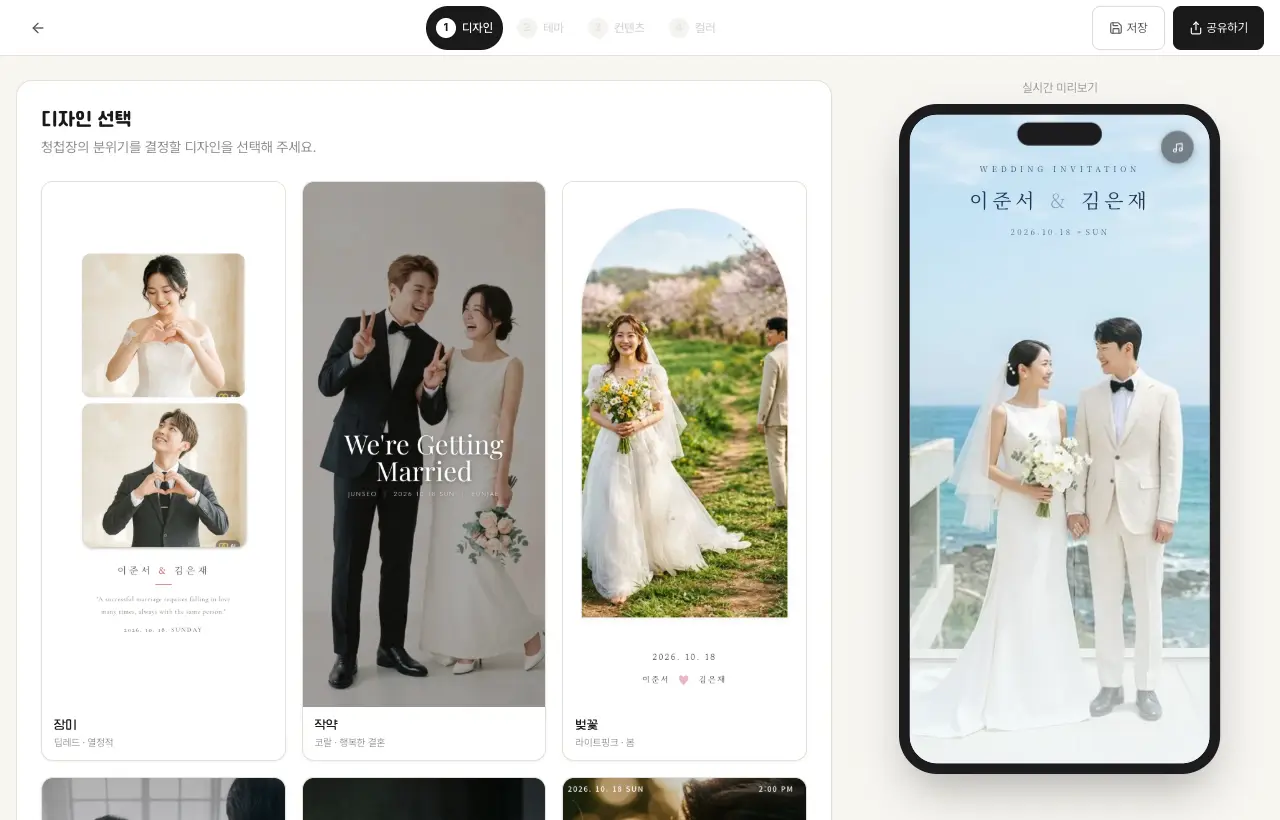
첫 화면의 분위기를 정하는 단계입니다. 꽃을 모티프로 한 디자인과 사진 중심의 에디토리얼 디자인 가운데 하나를 고르면 오른쪽 미리보기에 바로 반영됩니다.
디자인 갤러리에서 미리 둘러보고 '이 디자인으로 만들기'를 누르면, 고른 디자인이 선택된 상태로 빌더가 열립니다.
2단계 — 테마 고르기
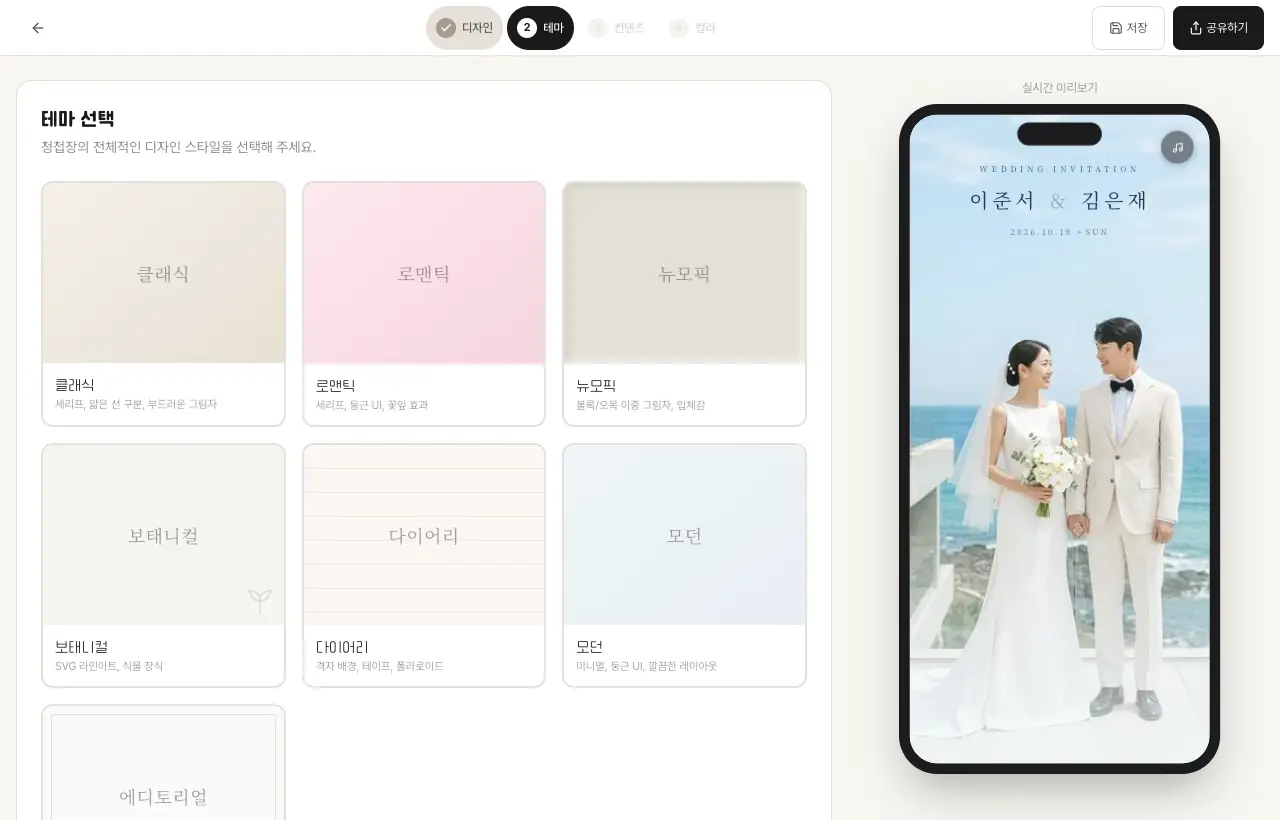
테마는 첫 화면 아래에 이어지는 인사말·달력·갤러리·지도 같은 본문 섹션의 스타일입니다. 클래식·로맨틱·뉴모픽·보태니컬·다이어리·모던·에디토리얼 7가지 중에서 고릅니다.
같은 디자인이라도 테마에 따라 분위기가 꽤 달라지니, 미리보기를 스크롤하며 비교해 보세요.
3단계 — 내용 채우기
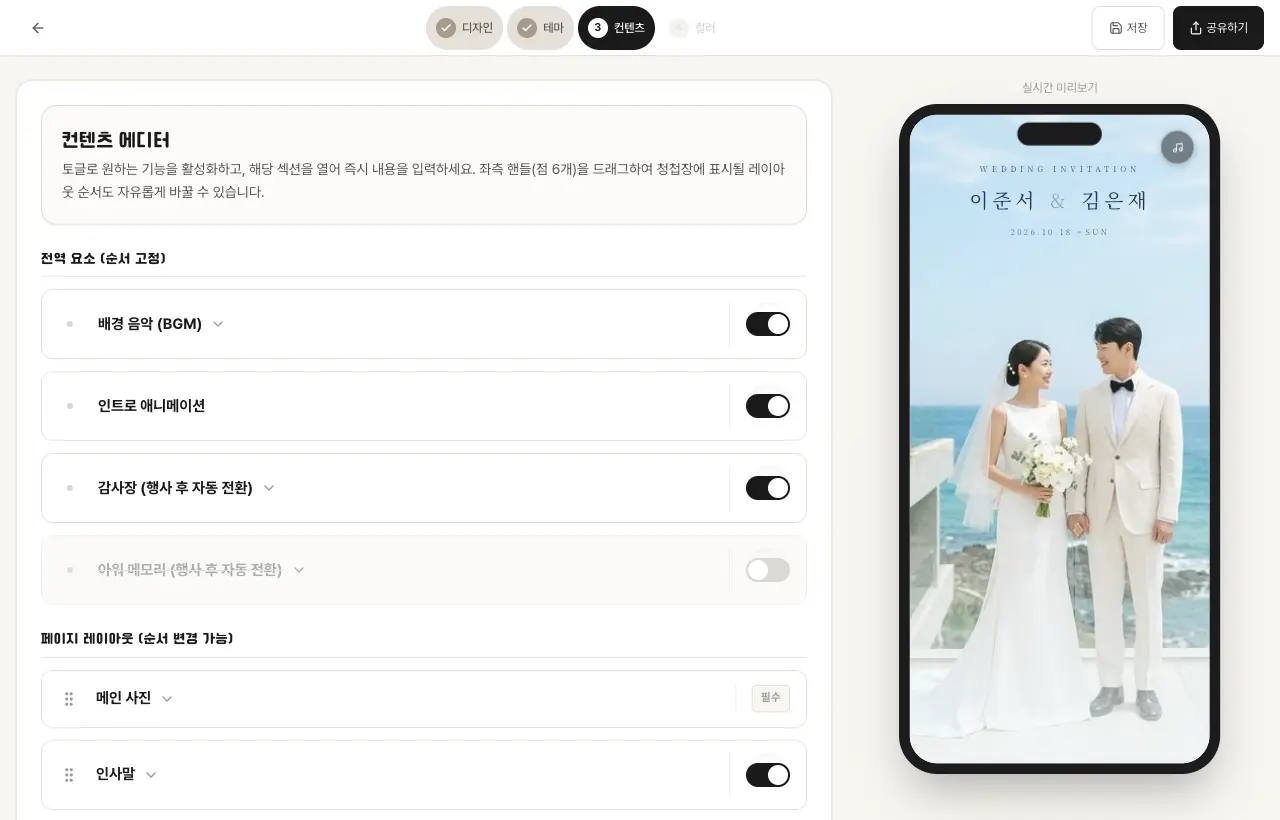
섹션마다 스위치로 켜고 끌 수 있고, 제목을 누르면 내용을 입력하는 칸이 열립니다. 왼쪽의 점 6개 손잡이를 끌면 초대장에 나오는 순서를 바꿀 수 있습니다.
배경 음악, 첫 화면 인트로, 행사 후 감사장 같은 전체 설정도 이 단계에 있습니다. 감사장을 켜 두면 예식 당일 0시부터 초대장 맨 위에 감사 인사가 올라가고, 아래 초대장 내용은 그대로 남습니다.
- 꼭 들어가는 섹션 — 메인 사진.
- 켜고 끌 수 있는 섹션 — 인사말, 신랑·신부 소개, 캘린더·카운트다운, 갤러리, 오시는 길, 축의금, 참석 여부, 방명록, 공지사항, 커플 소개, 우리의 이야기 등.
4단계 — 컬러 정하기
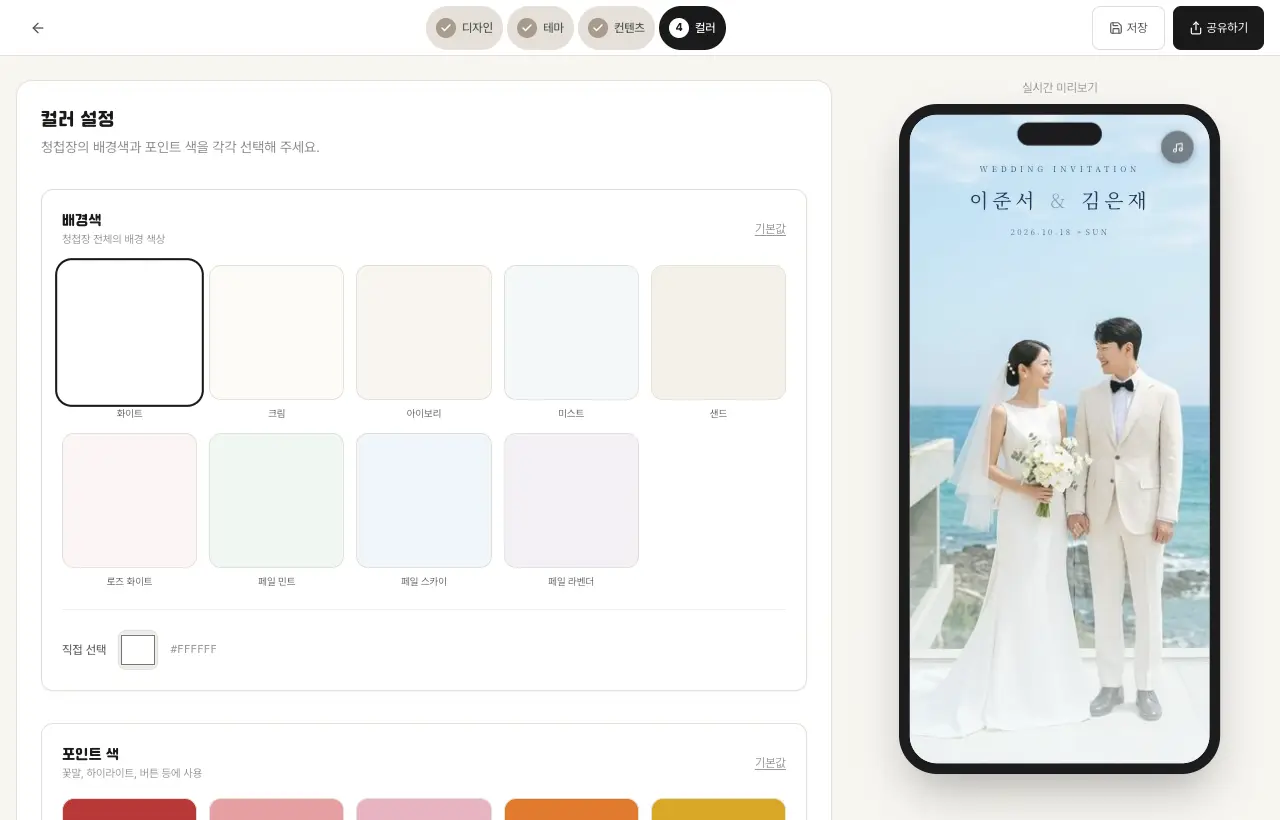
배경색과 포인트 색을 고르는 단계입니다. 디자인마다 기본 색이 정해져 있어 그대로 두어도 되고, '기본값'을 누르면 언제든 원래 색으로 돌아갑니다.
발행하기 — 주소 정하고 구매 코드 넣기
- 오른쪽 위 '공유하기'를 누르고 초대장 주소를 정합니다(ourhour.co.kr/w/원하는주소).
- 네이버 스마트스토어에서 발행 이용권(9,900원)을 구매하면 구매 코드가 문자로 옵니다.
- 청첩장을 만든 것과 같은 계정으로 로그인한 상태에서 코드를 입력하면 바로 발행됩니다.
- 발행된 주소를 카카오톡 등으로 보내면 하객이 앱 설치 없이 열어 볼 수 있습니다.
발행 후에 알아둘 것
- 수정 — 공개 기간(본식 후 1개월)까지 횟수 제한 없이 고칠 수 있습니다.
- 응답 확인 — 참석 여부와 방명록은 대시보드에서 보고 엑셀로 내려받을 수 있습니다.
- 보관 — 본식 후 1개월이 지나면 보관 처리되고, 그 뒤 7일이 지나면 삭제됩니다.
- 발행 전 초안 — 마지막 저장 후 3일 동안 발행하지 않으면 자동으로 정리됩니다.
자주 묻는 질문
- 모바일 청첩장을 무료로 만들 수 있나요?
- 만들기와 미리보기는 무료입니다. 완성본을 충분히 확인한 뒤 발행할 때만 9,900원을 결제합니다.
- 만드는 데 얼마나 걸리나요?
- 사진과 예식 정보를 미리 준비해 두면 디자인 선택부터 내용 입력까지 한 번에 끝낼 수 있습니다. 로그인 상태에서는 자동 저장되니 나눠서 만들어도 됩니다.
- 발행한 뒤에도 고칠 수 있나요?
- 네. 공개 기간(본식 후 1개월)까지 횟수 제한 없이 수정할 수 있고, 같은 주소에 바로 반영됩니다.
- 결제는 어디서 하나요?
- 앱 안에서 결제하지 않습니다. 네이버 스마트스토어에서 발행 이용권을 구매하면 문자로 받은 구매 코드를 빌더에 입력해 발행합니다.
지금 바로 만들어 보세요
무료로 만들어보고, 완성본이 마음에 들 때만 발행하세요.
무료로 만들어보기함께 보면 좋아요