BABY GUIDE
돌잔치 초대장 만드는 법 — 모바일로 3단계 완성
모바일 돌잔치 초대장 만드는 법을 실제 화면으로 정리했어요. 디자인·내용·컬러 3단계와 발행, 미리 준비할 사진·정보까지.
게시 · 아워아워
핵심 요약
모바일 돌잔치 초대장은 디자인 → 내용 → 컬러 3단계로 만들고, 공유하기에서 주소를 정한 뒤 구매 코드를 넣으면 발행됩니다. 만들기와 미리보기는 무료이고 발행할 때만 9,900원을 결제합니다. 아이 사진과 돌잔치 날짜·시간·장소를 미리 준비하면 빠르게 끝낼 수 있습니다.
만들기 전에 준비할 것
- 사진 — 첫 화면에 쓸 대표 사진 1장과 갤러리에 넣을 사진 몇 장. 사진으로 숫자 1을 채우는 디자인처럼 갤러리 사진이 꼭 필요한 디자인도 있습니다.
- 돌잔치 정보 — 날짜·시간, 장소 이름과 주소. 주소를 넣으면 초대장 지도가 그 위치를 찾아 표시합니다.
- 아이 이름과 부모 이름.
- 축하금 계좌 — 넣지 않아도 됩니다. 섹션을 끄면 초대장에서 빠집니다.
카카오·네이버로 로그인한 상태에서 만들면 입력하는 내용이 자동 저장됩니다. 중간에 나가도 대시보드에서 이어서 만들 수 있습니다.
1단계 — 디자인 고르기
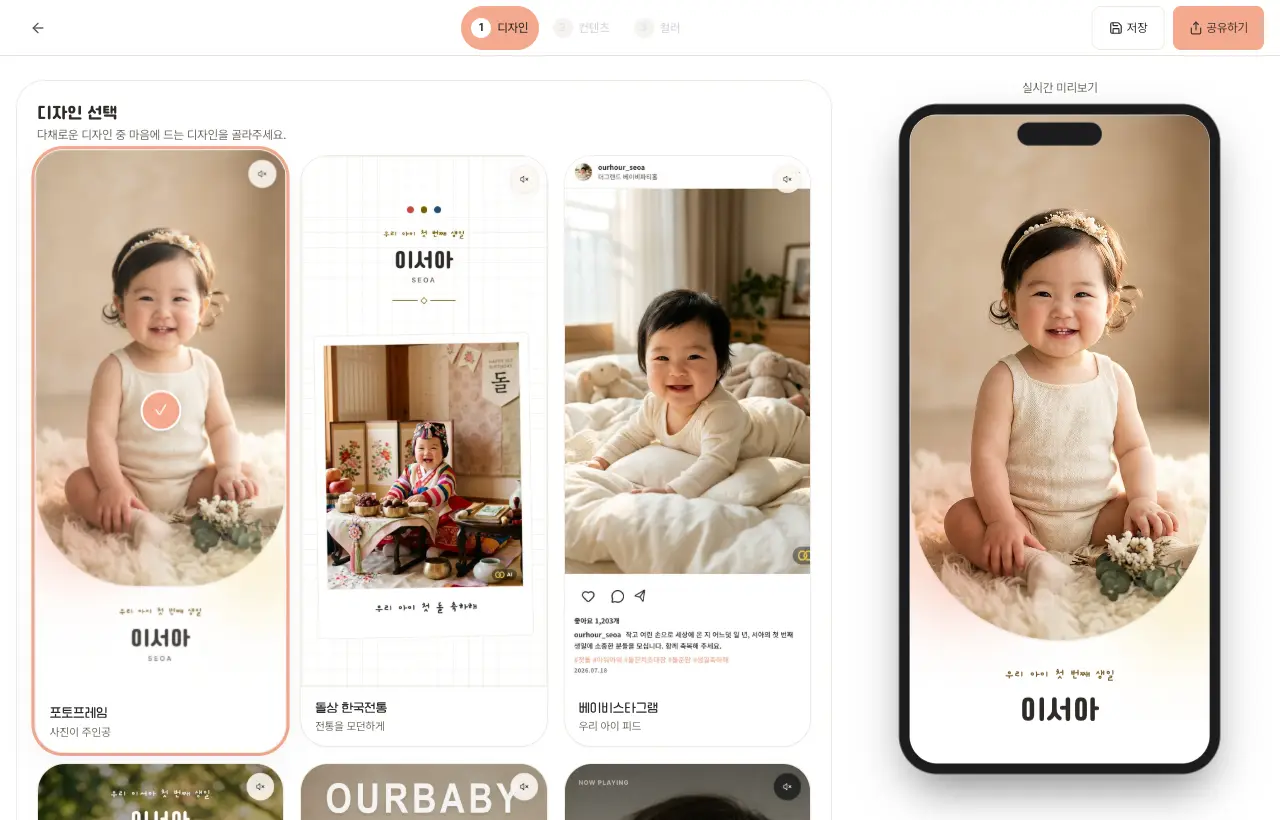
사진이 주인공인 디자인, 돌상 같은 전통 디자인, SNS 피드·매거진·티켓처럼 재미있는 디자인 가운데 하나를 고릅니다. 고르면 오른쪽 미리보기에 바로 반영됩니다.
디자인 갤러리에서 미리 둘러보고 '이 디자인으로 만들기'를 누르면, 고른 디자인이 선택된 상태로 빌더가 열립니다.
2단계 — 내용 채우기
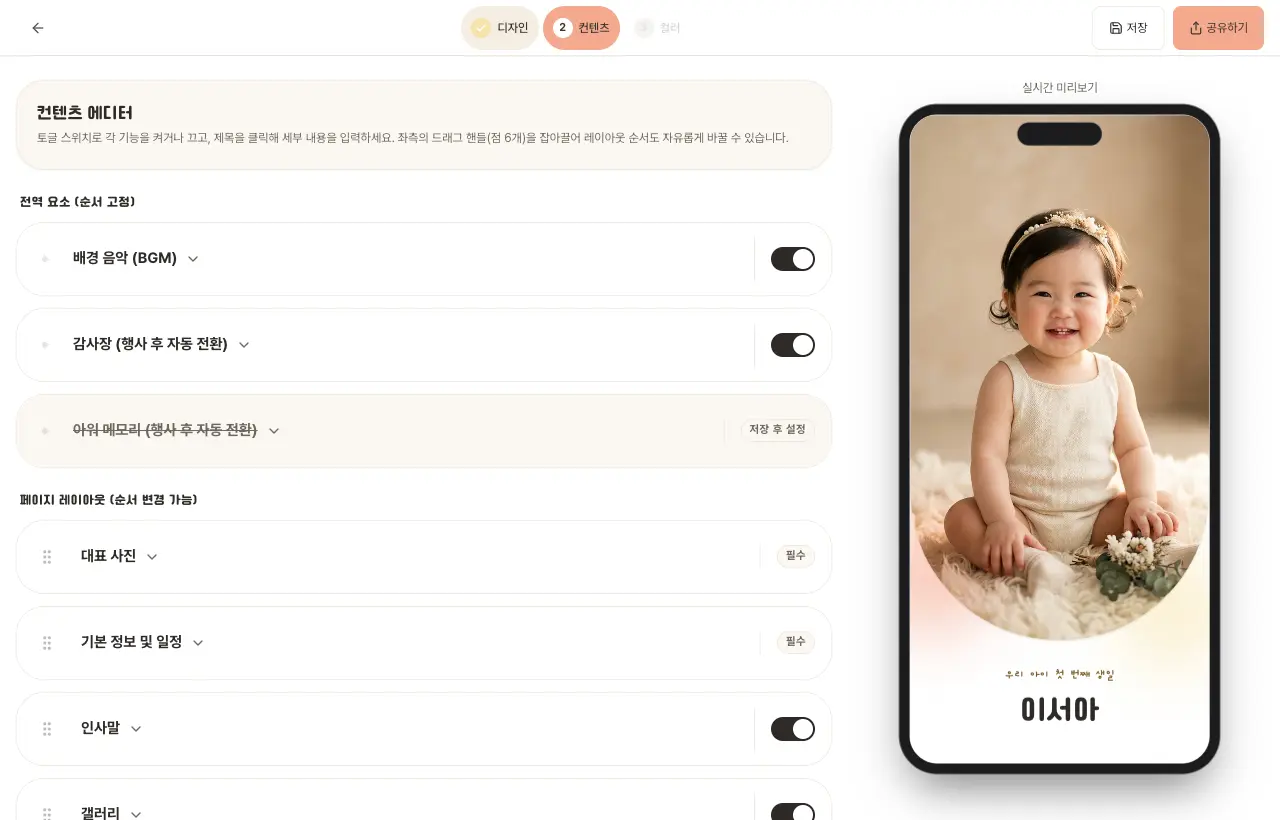
섹션마다 스위치로 켜고 끌 수 있고, 제목을 누르면 내용을 입력하는 칸이 열립니다. 왼쪽의 점 6개 손잡이를 끌면 초대장에 나오는 순서를 바꿀 수 있습니다.
배경 음악과 행사 후 감사장도 이 단계에서 정합니다. 감사장을 켜 두면 돌잔치 당일 0시부터 초대장 맨 위에 감사 인사가 올라가고, 아래 초대장 내용은 그대로 남습니다.
- 꼭 들어가는 섹션 — 대표 사진, 기본 정보 및 일정.
- 켜고 끌 수 있는 섹션 — 인사말, 갤러리, 오시는 길, 참석 여부, 방명록, 축하금.
3단계 — 컬러 정하기
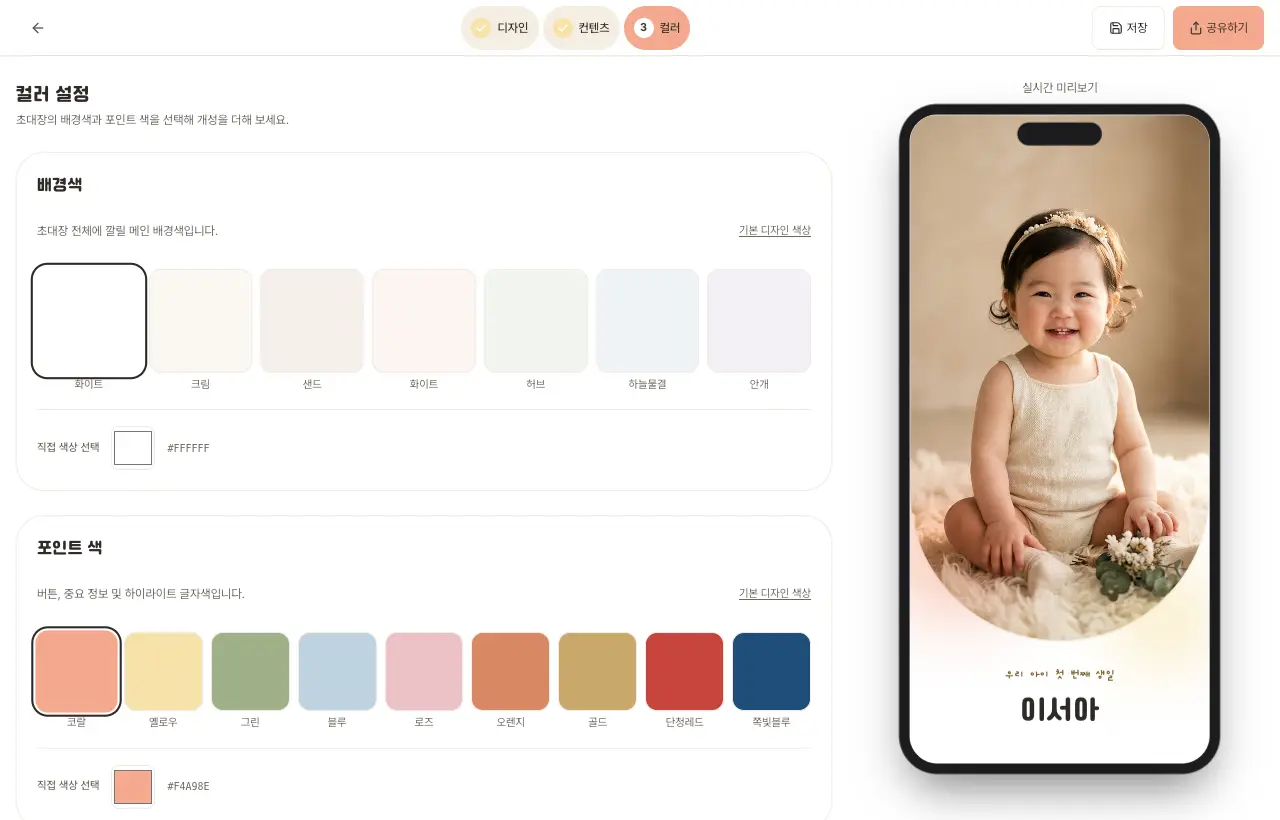
배경색과 포인트 색을 고르는 단계입니다. 디자인마다 기본 색이 정해져 있어 그대로 두어도 되고, '기본 디자인 색상'을 누르면 원래 색으로 돌아갑니다.
발행하기 — 주소 정하고 구매 코드 넣기
- 오른쪽 위 '공유하기'를 누르고 초대장 주소를 정합니다(ourhour.co.kr/baby/원하는주소).
- 네이버 스마트스토어에서 발행 이용권(9,900원)을 구매하면 구매 코드가 문자로 옵니다.
- 초대장을 만든 것과 같은 계정으로 로그인한 상태에서 코드를 입력하면 바로 발행됩니다.
- 발행된 주소를 카카오톡 등으로 보내면 하객이 앱 설치 없이 열어 볼 수 있습니다.
발행 후에 알아둘 것
- 참석 여부와 방명록은 대시보드에서 보고 엑셀로 내려받을 수 있습니다.
- 돌잔치 후 1개월이 지나면 보관 처리되고, 그 뒤 7일이 지나면 삭제됩니다.
- 발행 전 초안은 마지막 저장 후 3일 동안 발행하지 않으면 자동으로 정리됩니다.
자주 묻는 질문
- 돌잔치 초대장을 무료로 만들 수 있나요?
- 만들기와 미리보기는 무료입니다. 완성본을 충분히 확인한 뒤 발행할 때만 9,900원을 결제합니다.
- 백일 초대장도 만들 수 있나요?
- 네. 같은 빌더에서 인사말과 날짜를 백일에 맞게 넣어 만들면 됩니다.
- 결제는 어디서 하나요?
- 앱 안에서 결제하지 않습니다. 네이버 스마트스토어에서 발행 이용권을 구매하면 문자로 받은 구매 코드를 빌더에 입력해 발행합니다.
지금 바로 만들어 보세요
무료로 만들어보고, 완성본이 마음에 들 때만 발행하세요.
무료로 만들어보기함께 보면 좋아요